Instale a extensão do JobRats 🐭
Leva 2 minutos e você faz uma vez só. Depois ela se atualiza sozinha.
- 💻 Um computador com Chrome (Edge ou Brave também servem).
- 🔑 Sua conta do JobRats aberta nesse Chrome.
- 📱 No celular não dá: salve esta página e abra no computador.
1. Adicionar ao Chrome
Instale o JobRats no Chrome.
A Chrome Web Store ainda está revisando o JobRats. Enquanto isso, dá para instalar à mão em 5 minutos.
Instalar à mão (5 minutos)Toque no botão azul «Usar no Chrome».
 JobRats: postula a empleos por tijobrats.com · ProdutividadeUsar no Chrome
Desenho: é assim que a página aparece na loja. O Chrome pergunta se você quer adicioná-la. Toque em «Adicionar extensão».
Pode ler e alterar seus dados em linkedin.com e jobrats.comAdicionar «JobRats»?CancelarAdicionar extensãoEssa permissão serve para procurar vagas e se candidatar no LinkedIn por você. Ela nunca lê suas senhas. Pronto. O Chrome avisa, no canto superior direito, que o JobRats foi adicionado.
2. Fixar o ícone
Assim a rata fica sempre à mão, no canto superior direito do Chrome.
Toque na peça de quebra-cabeça 🧩, ao lado da barra de endereços.
Ao lado do JobRats, toque no alfinete 📌.
JobRats📌3. Conectar com sua conta
Abra Ajustes da extensão no mesmo Chrome e toque em «🐭 Conectar com um clique». Pronto.
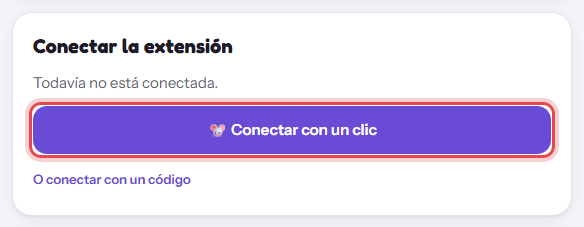
Ao tocar na rata na barra do Chrome, você vê isto:
JobRatsO botão não aparece? Conecte com um código
Em Ajustes da extensão, toque em «Gerar código para conectar». O código dura 10 minutos e serve uma vez só.
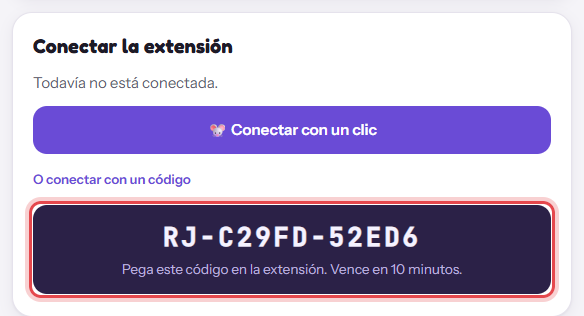
Toque na rata na barra do Chrome, cole o código e toque em «Conectar».
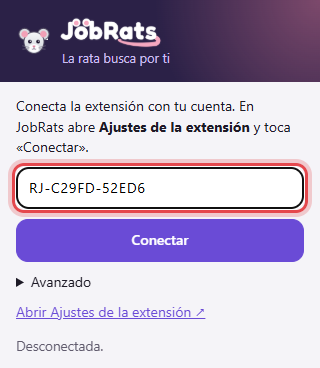
Para o LinkedIn, deixe sua sessão aberta nesse mesmo Chrome. O JobRats nunca pede sua senha.
4. O que ela faz sozinha e o que não faz
- ✅Procura no LinkedIn vagas recentes com Candidatura simplificada, com o Chrome aberto.
- ✅Procura em outros sites de vagas pelo seu Chrome. Isso continua mesmo se você desligar o LinkedIn.
- ✅Deixa no JobRats só as vagas que combinam com você, e te avisa.
- 🚫Nunca se candidata sem você escolher. Só nas vagas em que você toca «🐭 Candidatar com a rata»: ela deixa tudo pronto e você envia com «Enviar».
- 🚫Nunca pede senhas, nunca escreve mensagens e nunca muda seu perfil.
- ⏸️Se o LinkedIn pedir para ir mais devagar, a rata pausa sozinha até amanhã.
Com o computador desligado ou o Chrome fechado, a rata não procura. Ela volta quando você abre.
5. Como desligar a busca no LinkedIn
Entre em Ajustes da extensão.
Desmarque «Busca automática no LinkedIn» e toque em «Salvar».
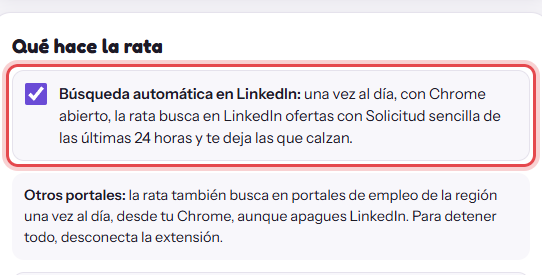
A busca em outros sites continua. Para a extensão parar tudo, desconecte ou remova do Chrome.
6. Atualizar
Ela se atualiza sozinha pela Chrome Web Store: você não precisa fazer nada. Seus ajustes e sua conexão continuam iguais.
Se o JobRats avisar que ela está desatualizada, feche o Chrome por completo e abra de novo: o Chrome a deixa em dia.
7. Se algo der errado
Não vejo o botão «Usar no Chrome»
Abra no Chrome (ou Edge ou Brave) em um computador. No celular ou no Safari, a loja não deixa adicionar extensões.
Aparece «Remover do Chrome» em vez de «Usar»
Você já tem a extensão. Siga para o passo 2 para fixar o ícone.
Não aparece «Conectar com um clique»
Confira se você está no mesmo Chrome onde adicionou a extensão e recarregue a página. Se continuar sem aparecer, conecte com o código: funciona igual.
O código não funciona
Ele dura 10 minutos e serve uma vez. Gere um novo nos Ajustes da extensão e cole inteiro, com «RJ-».
Não vejo a rata na barra
Toque na peça de quebra-cabeça 🧩 e fixe com o alfinete 📌.
A rata diz «Pausada até amanhã»
O LinkedIn pediu para ir mais devagar. É para cuidar da sua conta. No dia seguinte ela continua sozinha.
Não chegam vagas novas
Confira se o Chrome está aberto e a extensão conectada. Você pode tocar em «🔎 Procurar agora» na janelinha da rata.
Ainda não funciona? Escreva para nós no Suporte.
Ainda não aparece na loja? Instale à mão
A Chrome Web Store está revisando o JobRats. Enquanto isso, você instala assim (5 minutos) e precisa atualizar à mão.
Baixe a extensão e descompacte o arquivo (Windows: clique direito → «Extrair tudo»). Deixe a pasta JobRats num lugar onde você não vá apagar, por exemplo em Documentos.
⬇️ Baixar JobRats (.zip)Copie isto na barra de endereços do Chrome e aperte Enter:
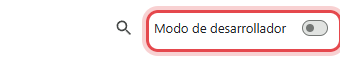
chrome://extensionsAtive o «Modo do desenvolvedor», no canto superior direito.
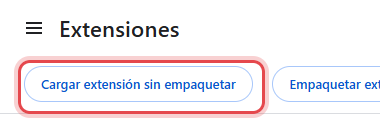
Toque em «Carregar sem compactação» e escolha a pasta JobRats. Depois siga para o passo 2.
Para atualizar quando o JobRats avisar: baixe o zip de novo, descompacte por cima da pasta JobRats («Substituir») e, em chrome://extensions, toque na seta ⟳ do cartão do JobRats.